
Mails von einer TSNMailadresse an eine andere Mailadresse übertragen (mehrere gleichzeitig)

Es gibt mehrere Varianten Mails gleichzeitig von einer Mailadresse zu einer anderen zu übertragen, die aber leider alle bei Weitem nicht so einfach sind, wie die Übertragung einzelner Mails. Wenn Sie also nicht viele Mails übertragen wollen oder genügend Zeit haben um die gewünschten Mails der Reihe nach zu übertragen, empfehlen wir die einzelne Übertragung der Mails. Eine Anleitung dazu finden Sie im Artikel Mails von einer TSNMailadresse an eine andere Mailadresse übertragen (einzeln). Wenn Sie überhaupt mehr Informationen zum Weiterleiten von Mails haben wollen, finden Sie vielleicht unseren Artikel Wie kann man Mails übertragen? interessant. Sollten Sie wirklich die technisch anspruchsvolle Variante der gleichzeitigen Übertragung mehrerer Mails bevorzugen, benötigen Sie in der Variante, die wir empfehlen, eine zusätzliche kostenlose Software und finden hier eine entsprechende Anleitung.
Beschreibung des Ablaufs
Technisch gesehen brauchen Sie für die gleichzeitige Übertragung mehrerer Mails einen Mailcient. Wenn Sie mehr über Mailclients wissen wollen, könnte Sie unser Artikel Mit Mailclients bei vielen Mailadressen den Überblick behalten interessieren.
Nach Installation und Einrichtung des Mailclients werden die beiden betreffenden Mailadressen - die Quellmailadresse (vermutlich Ihre TSNmailadresse) und die Zielmailadresse in den Mailclient eingebunden. Dann werden die Mails vom entsprechenden Ordner der Quallmailadresse in den entsprechenden Ordner der Zielmailadresse verschoben. Bei korrekter Konfiguration werden die Mails der Quellmailadresse damit in die Zielmailadresse übertragen.
Vorbereitung
Laden Sie das Programm Mozilla Thunderbird herunter. -> Mozilla Thunderbird
Mozilla Thunderbird ist ein freier und kostenloser Mailclient.
Installieren Sie Mozilla Thunderbird.
Einrichten von Mozilla Thunderbird
Nachdem Sie Mozilla Thunderbird installiert haben, folgt die Einrichtung des Programmes.
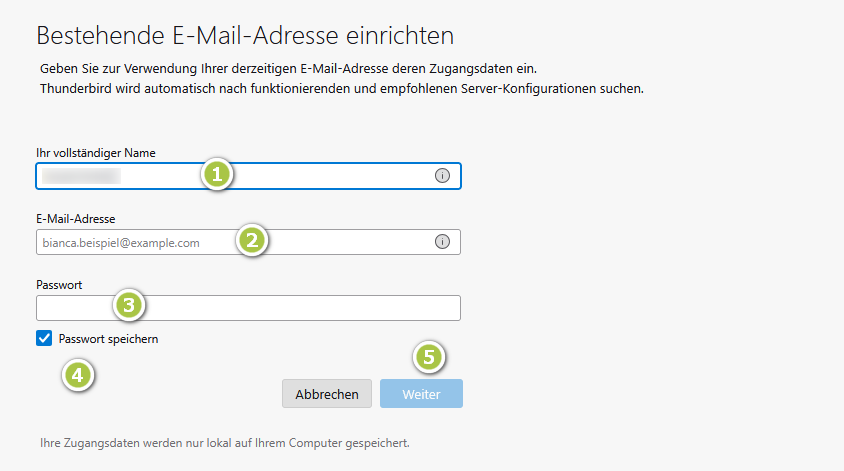
1. Geben Sie hier einen Namen ein, der Ihnen beim Konto angezeigt werden soll.
2. Geben Sie hier die Mailadresse eines Mailkontos ein. Am Besten nehmen Sie die Quellmailadresse - also jene Mailadresse von der Sie die Mails übertragen wollen (vermutlich Ihre TSNmailadresse)
3. Geben Sie das zum Konto von 2. passende Passwort ein.
4. Lassen Sie den Haken bei "Passwort speichern" gesetzt.
5. klicken Sie auf "Weiter".

6. Wählen Sie für die Konfiguration "IMAP", dann werden Ihre Änderungen sowohl im Mailclient als auch direkt bei der Mailadresse durchgeführt.
7. Klicken Sie auf "Fertig".
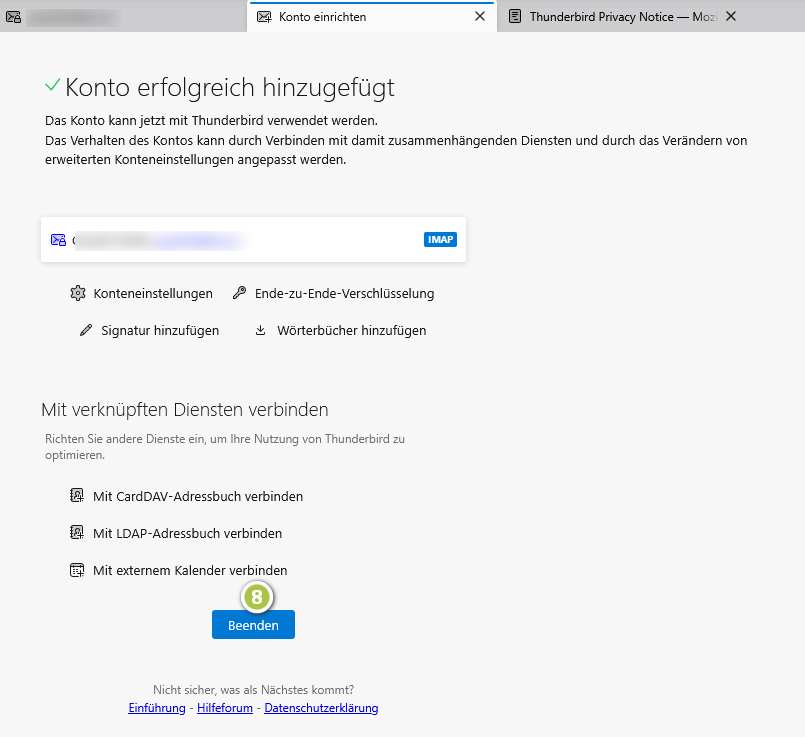
8. Klicken Sie auf "Beenden".
Jetzt haben Sie Mozilla Thunderbird eingerichtet und eine Mailadresse eingebunden. Jetzt muss noch die Zielmailadresse eingebunden werden.
Einbinden der 2. Mailadresse
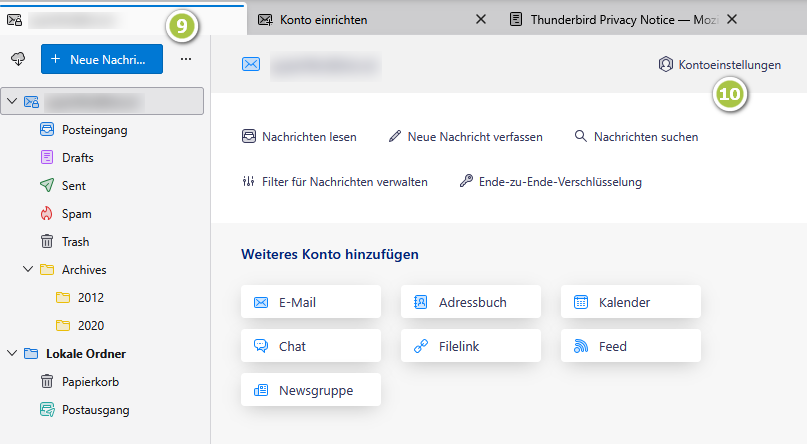
9. Hier ist Ihr eingebundenes Konto. Klicken Sie auf diesen Tab.
10. Klicken Sie auf "Kontoeinstellungen".
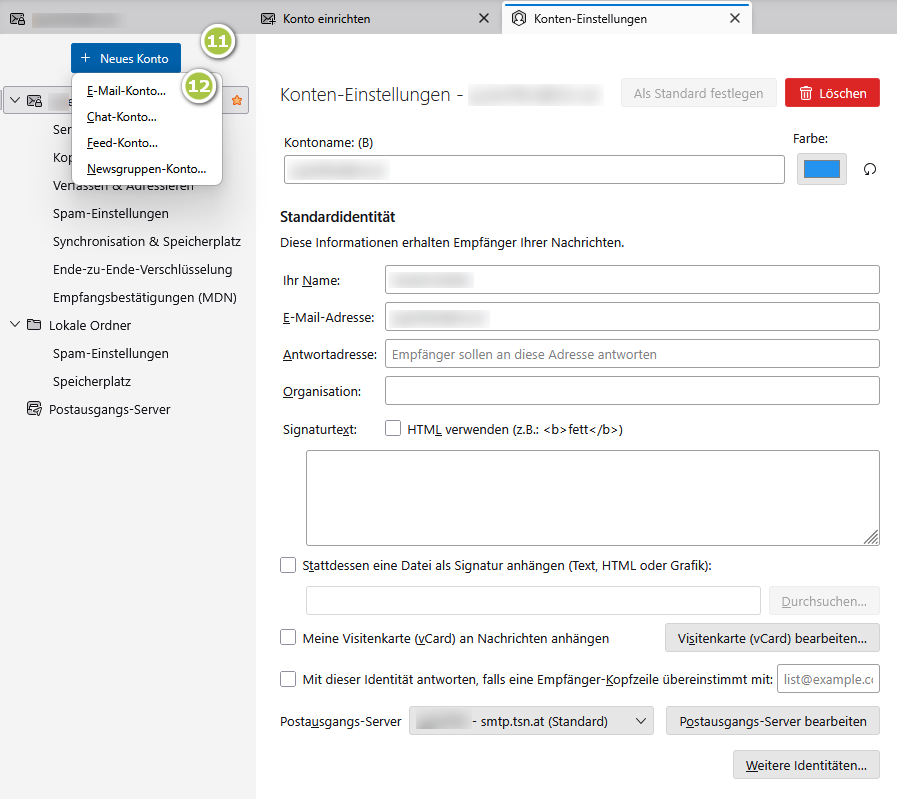
11. Klicken Sie auf "+ Neues Konto".
12. Klicken Sie auf "E-Mail-Konto...".
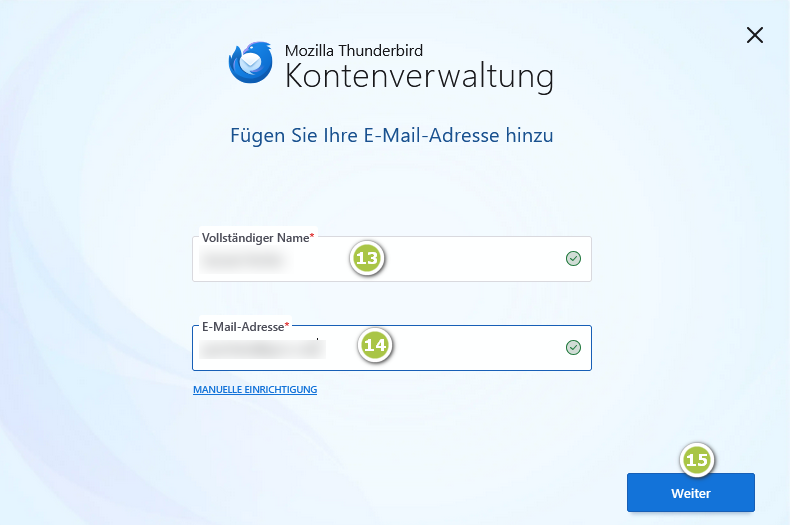
13. Geben Sie hier einen Namen, der Ihnen beim Konto angezeigt werden soll.
14. Geben Sie hier die Mailadresse eines Mailkontos ein. Am Besten nehmen Sie die Zielmailadresse - also jene Mailadresse an die Sie die Mails übertragen wollen.
15. Klicken Sie auf "Weiter".
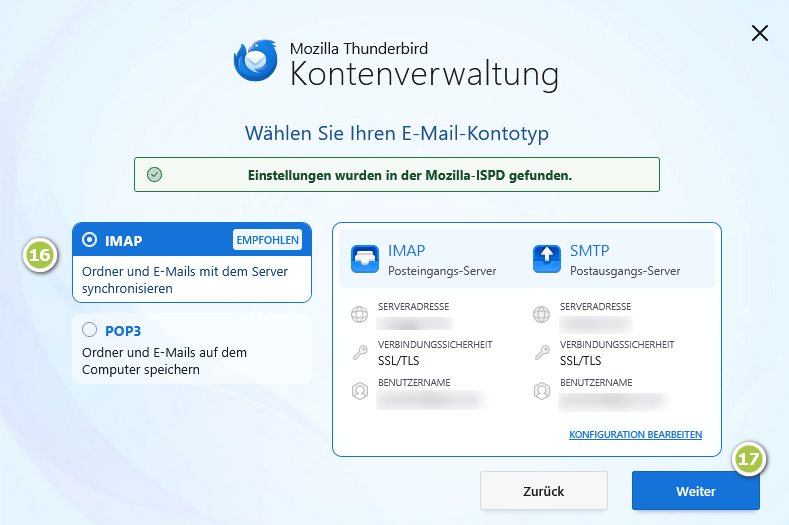
16. Wählen Sie für die Konfiguration "IMAP", dann werden Ihre Änderungen sowohl im Mailclient als auch direkt bei der Mailadresse durchgeführt.
17. Klicken Sie auf "Weiter".
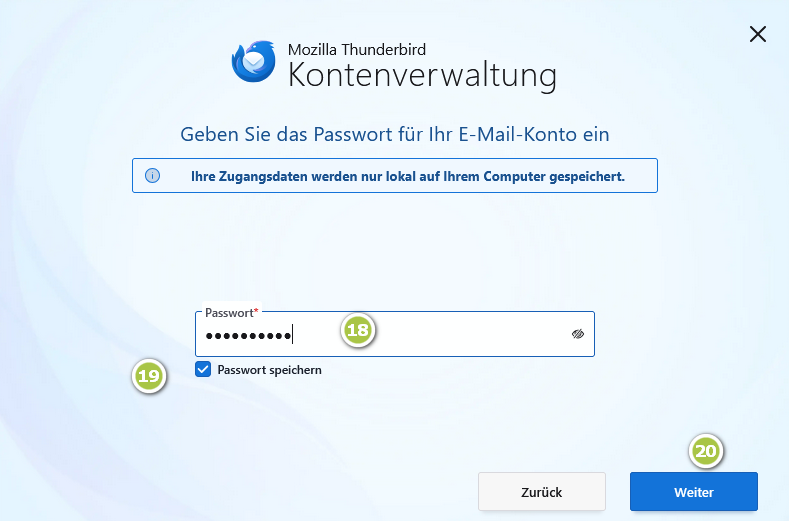
18. Geben Sie das zum Konto von 14. passende Passwort ein.
19. Lassen Sie den Haken bei "Passwort speichern" gesetzt.
20. Klicken Sie auf "Weiter".
Das folgende Fenster erscheint nur, wenn das einzubindende Mailkonto über Adressbücher und/oder Kalender verfügt. Im Fall eines TSNMailkontos ist dies nicht der Fall.
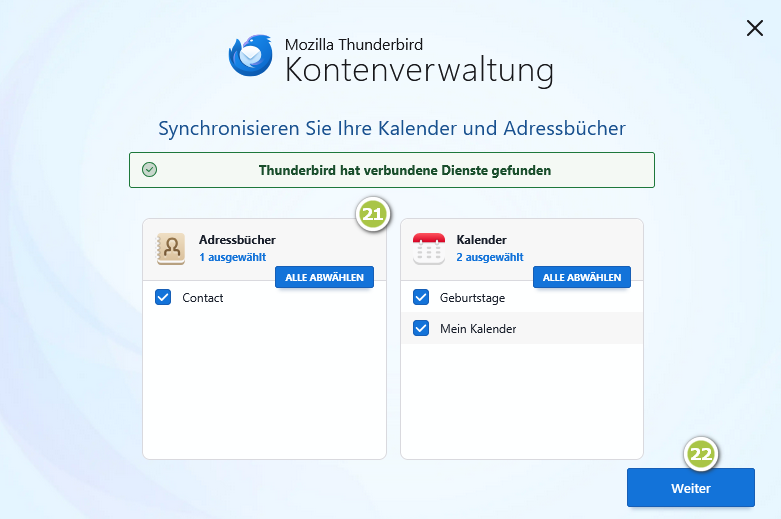
21. Hier können Sie auswählen, ob und welche Adressbücher und Kalender des Mailkontos in Mozilla Thunderbird übernommen und dann synchronisiert werden sollen. Wenn Sie Mozilla Thunderbird nur zum Übertragen von Mails nutzen wollen, entfernen Sie alle Haken.
22. Klicken Sie auf "Weiter".
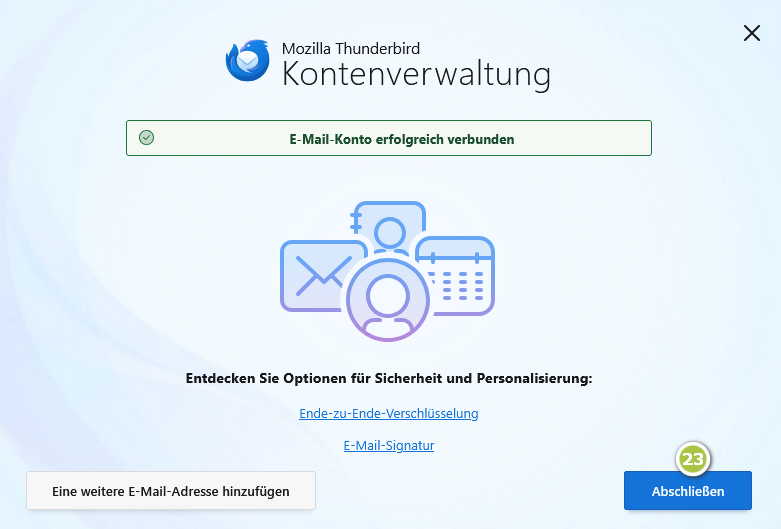
23. Klicken Sie auf "Abschließen".
Jetzt haben Sie eine zweite Mailadresse in Mozilla Thunderbird eingebunden. Damit kann das gleichzeitige Übertragen mehrerer Mails von einer Mailadresse in eine andere beginnen.
Übertragen von Mails von einer Mailadresse in eine andere mit Mozilla Thunderbird
Aufheben von Gruppierungen
Mailclients wie Mozilla Thunderbird gruppieren Mails oft standardmäßig nach Themen oder Absendern. Das soll dazu dienen, dass Sie etwa Mails zu einem bestimmten Thema oder von einem_r bestimmten Absender_in schnell unter 1 Punkt finden. Da dies beim Übertragen von Mails durchaus unparaktisch sein kann, macht es durchaus Sinn, wenn Sie zuerst etwaige Gruppierungen aufheben.
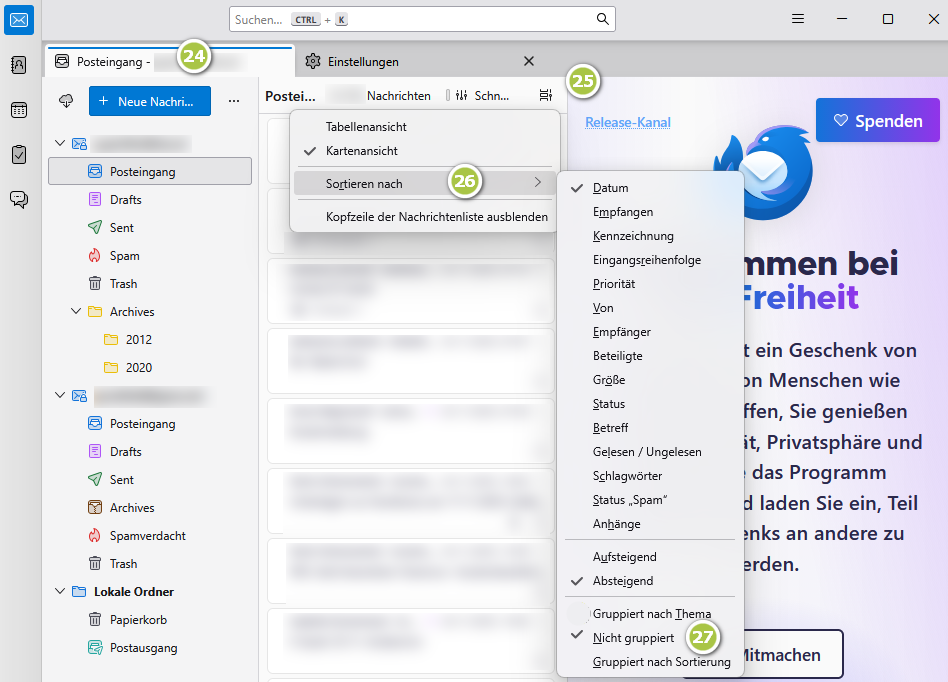
24. Klicken Sie auf den Tab mit Ihren Mailkonten.
25. Klicken Sie auf das Symbol "Anzeigeoptionen für Nachrichtenliste".
26. Fahren Sie mit der Maus über "Sortieren nach".
27. Setzen Sie den Haken vor "Nicht gruppiert".
Übertragen der Mails
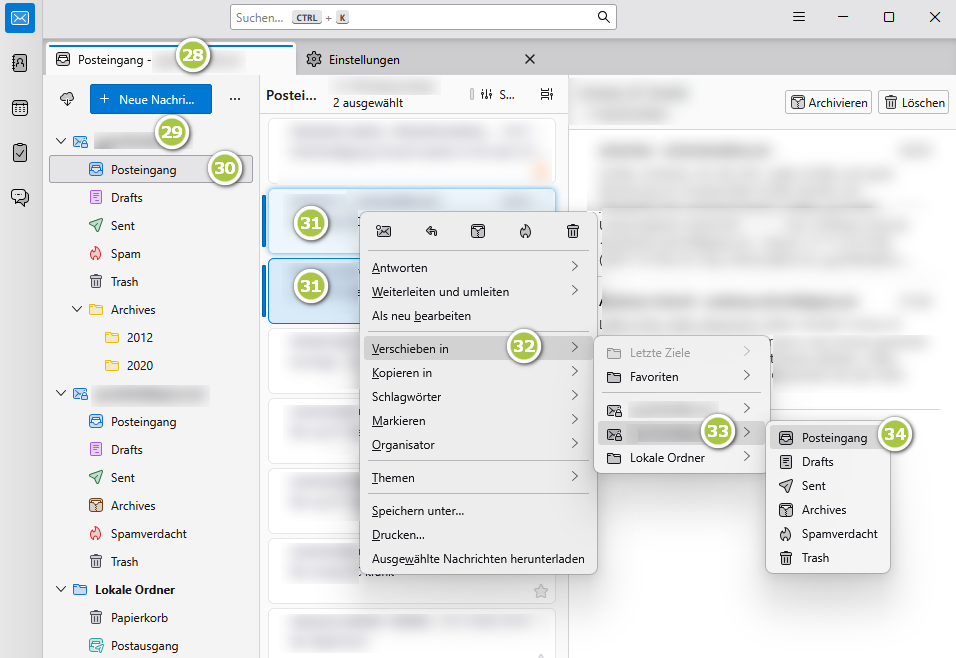
28. Klicken Sie auf den Tab mit Ihren Mailkonten.
29. Gehen in jenes Mailkonto, aus dem Sie die Mail übertragen wollen.
30. Klicken Sie auf jenen Ordner, in dem die zu übertragenden Mails liegen. Meist wird es sich dabei um den Ordner "Posteingang" (für erhaltene Mails) oder den Ordner "Sent" (für gesendete Mails) handeln.
31. Wenn Sie nur 1 Mail übertragen wollen, klicken Sie auf die besagte Mail.
Wenn Sie mehrere, aber nicht alle Mails übertragen wollen, halten Sie die Taste "Strg" gedrückt und klicken Sie (bei gedrückter "Strg"-Taste) auf die gewünschten Mails.
Wenn Sie alle Mails übertragen wollen, drücken Sie die Taste "Strg" und dann (bei gedrückter "Strg"-Taste) die Taste "a".
32. Klicken Sie auf die rechte Maustaste und fahren Sie mit der Maus über "Verschieben in".
33. Fahren Sie mit der Maus über jene Mailadresse, an die Sie die Mail übertragen möchte.
34. Klicken Sie auf jenen Ordner, in den die Mail übertragen werden soll. Meist wird es sich dabei um den Ordner "Posteingang" (für erhaltene Mails) oder den Ordner "Sent" (für gesendete Mails) der Zielmailadresse handeln.
Stand nach dem Übertragen
Nach dieser Übertragung Ihrer Mail haben Sie jetzt folgende Situation:
(1) Die Mail wurde von der Quellmailadresse in die Zielmailadresse übertragen und befindet sich dort mit dem orignalen Absender und vor allem dem originalen Sendedatum im gewählten Ordner (vermutlich Posteingang oder Gesendet/Sent). Das heißt, dass die übertragene Mail höchstwahrscheinlich nicht als letzte Mail angezeigt wird, sondern nachdem Sie die Mails vermutlich automatisch nach Eingangsdatum sortiert haben, an der dem Sendedatum entsprechenden Position.
(2) Nachdem Sie die Mail direkt vom Ordner einer Quellmailadresse in einen Ordner der Zielmailadresse übertragen haben, befindet sich die Mail jetzt nur mehr im Ordner der Zielmailadresse. Aus dem Ordner der Quellmailadresse wurde sie gelöscht.